目录导读
- 什么是媒体自动预览?为何无处不在?
- 关闭媒体自动预览的核心原因:隐私、流量与专注力
- 手机端全面关闭指南
- iOS(iPhone)系统与应用
- 安卓各品牌(华为、小米、OPPO等)通用方法
- 微信、QQ等社交APP专项设置
- 电脑端(Windows & macOS)彻底关闭教程
- 系统级设置
- 常用软件(如邮件客户端、通讯工具)设置
- 进阶技巧与自动化管理
- 常见问题解答(Q&A)
- 在便利与边界之间找到平衡
在当今信息爆炸的时代,我们的手机和电脑无时无刻不在接收着海量的信息。“媒体自动预览”功能——即聊天软件、社交平台或邮件自动播放和显示图片、视频、链接摘要——已成为默认设定,它虽然带来了便利,但也悄然侵蚀着我们的隐私、消耗着流量,并分散着注意力,本文将为您提供一份详尽的全平台指南,告诉您媒体自动预览怎么关,助您重掌数字生活的主动权。
什么是媒体自动预览?为何无处不在?
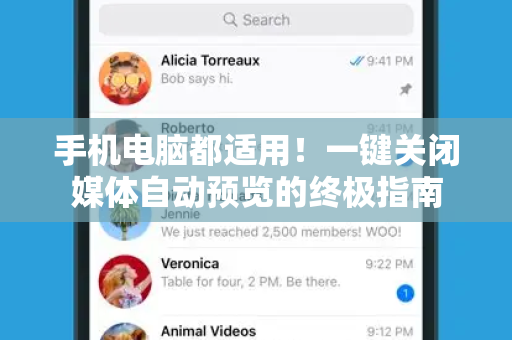
媒体自动预览是指,当您接收到一条包含图片、视频、网页链接的消息或邮件时,无需手动点击,软件或系统就会自动加载并显示其缩略图、首帧画面或内容摘要,这一设计初衷是为了提升用户体验,减少一次点击,让信息获取更流畅,从微信的聊天图片、Telegram的即时播放视频,到Outlook邮件中的图片显示,此功能已深度嵌入各类应用。
便利的背后,意味着应用会在您不知情的情况下,在后台自动下载媒体数据,这不仅可能让您无意间看到不希望看到的内容(如在群聊中),更直接导致了流量偷跑、隐私泄露(通过加载远程图片确认邮件已读)和电池消耗加剧。
关闭媒体自动预览的核心原因:隐私、流量与专注力
- 隐私保护:防止他人通过“已读回执”或“远程图片加载”追踪您的活动,关闭预览后,您可以选择性地查看内容。
- 节省流量与存储:对于非Wi-Fi环境,自动加载高清图片和视频是流量“杀手”,关闭后,所有媒体需手动点击加载,能节省大量数据。
- 维持专注力:工作或学习时,突然弹出的动态预览会打断思维,关闭它可以创造一个更纯净、少干扰的信息环境。
- 安全考虑:部分恶意链接或图片可能通过预览形式触发风险,手动加载多了一层安全缓冲。
手机端全面关闭指南
iOS(iPhone)系统级与应用设置
- 微信:打开微信,进入【我】-【设置】-【通用】-【照片、视频、文件和通话】,关闭【自动下载】选项(影响所有聊天),并在下方单独关闭【照片】和【视频】的自动播放选项。
- 短信/iMessage:进入【设置】-【短信】,下拉找到【低质量图像模式】并开启,可减少自动下载,但iOS对iMessage的预览控制较严格,主要依赖应用内设置。
- 邮件:前往【设置】-【邮件】-【账户】,选择您的账户,进入【高级】设置,将【下载附件】改为【手动】。
安卓各品牌通用方法
安卓系统多样,但路径相似,通常在应用通知或应用自身设置中。
- 微信、QQ等:设置路径与iOS版类似,在应用的【设置】-【通用】-【照片、视频和文件】中查找相关选项。
- 系统级通知预览:进入【设置】-【通知】-【锁屏通知】或【通知详情】,可以选择隐藏敏感内容,这样消息预览时就不会直接显示图片。
- 以华为/小米为例:在【设置】-【移动网络】中,找到【应用联网管理】,可以禁止特定应用在移动数据下后台加载数据,间接控制预览。
电脑端(Windows & macOS)彻底关闭教程
Windows系统
- 文件资源管理器预览:打开文件资源管理器,点击【查看】选项卡,在【窗格】区域取消选择【预览窗格】,即可关闭右侧的自动文件预览。
- Outlook:进入【文件】-【选项】-【信任中心】-【信任中心设置】-【自动下载】,勾选【在HTML电子邮件中禁止自动下载图片】。
- Telegram桌面版:进入【设置】-【高级】-【自动下载媒体】,可以分别为私聊、群组和频道设置不同的规则。
macOS系统
- 邮件:打开【邮件】应用,点击顶部菜单栏【邮件】-【设置】-【查看】,取消勾选【自动加载远程内容】。
- 信息:打开【信息】应用,进入【偏好设置】-【iMessage】,取消勾选【阅读回执】(部分关联预览行为)。
- Finder预览:在Finder窗口中,点击菜单栏的【显示】-【隐藏预览】,或直接使用快捷键
Command + Shift + P。
进阶技巧与自动化管理
对于高级用户,可以考虑:
- 使用专注模式:在iOS的“专注模式”或安卓的“数字健康”设置中,可以创建特定场景,在特定时间内全局禁止部分应用的通知和预览。
- 选择注重隐私的应用:对于需要高度隐私通讯的用户,可以考虑使用端到端加密且提供更细致媒体控制的应用,如同为即时通讯工具,纸飞机下载(
https://pl-telegram.com.cn/)Telegram就提供了极其强大的自动下载媒体规则设置,允许用户按聊天类型和网络环境(移动数据/ Wi-Fi/ 漫游)进行精细化管控。 - 路由器级控制:在家庭路由器中设置某些设备或应用在特定时段无法联网,实现全局管理。
常见问题解答(Q&A)
Q1:关闭自动预览后,我还能正常接收文件和图片吗? A: 完全可以,关闭的只是“自动加载和显示”,当您需要查看时,手动点击一下即可正常下载和打开,文件本身并不会丢失。
Q2:为什么我按照步骤关闭了,但群里的小视频还是会自动播放? A: 这通常是应用内独立的“自动播放”设置,请再次检查微信、QQ等应用内,视频”、“动态图”或“在移动网络下自动播放”的开关,它们可能与“自动下载”是分开的选项。
Q3:关闭这个功能会对手机性能有帮助吗? A: 有积极作用,后台下载活动减少,会直接降低CPU和网络模块的负载,从而可能延长电池续航,并使设备在某些情况下运行更流畅。
Q4:如何临时开启预览以方便查看? A: 您无需永久开启,在需要快速浏览大量图片(如工作群发图)时,可以临时进入应用设置,开启“在Wi-Fi下自动下载”或类似选项,使用完毕后再关闭即可。
Q5:有没有一键管理所有应用预览的工具? A: 目前没有完美的全平台一键工具,因为权限在各自应用手中,最好的方法是跟随本文指南,对常用应用进行一次集中设置,对于安卓用户,系统级的“数据节省程序”或“应用权限管理”可以起到一定的限制作用。
在便利与边界之间找到平衡
数字生活的舒适不应以牺牲隐私、效率和安全感为代价,了解并掌握媒体自动预览怎么关,是现代网民一项重要的数字素养,它不是一个非黑即白的选择,而是一种精细化的自我管理,我们鼓励您根据自身的使用场景(如是否在计费网络、是否处于专注工作时间)和个人偏好,灵活配置这些设置。
无论是为了保护敏感商业信息,还是为了让孩子免受无关信息的干扰,或是仅仅为了节省每月宝贵的流量,主动关闭非必要的自动预览都是一个明智的起点,从今天起,不妨花上十分钟,按照上述指南对您的设备进行一次“预览大扫除”,重新夺回对信息流的控制权,享受一个更清爽、更自主的数字世界,如果您对注重隐私的通讯工具感兴趣,可以尝试进行纸飞机下载(https://pl-telegram.com.cn/),体验其对媒体文件高度可控的设计哲学。